프론트엔드 개발을 하며 검색창 자동완성이나 탭 전환 메뉴, 좋아요 버튼 같은 기능을 만들다 보면 사용자가 버튼을 마구 연타하거나 키보드를 빠르게 칠 때가 있습니다.

과거 프로젝트에서 사용자가 탭 버튼을 'A ➔ B ➔ C'로 빠르게 연속 클릭했을 때 황당한 버그를 마주쳤습니다. 분명 사용자는 마지막에 'C 탭'을 눌렀는데, 네트워크 응답 지연으로 인해 가장 늦게 도착한 'A 탭'의 데이터가 화면을 덮어씌워 버리는 '경쟁 상태(Race Condition)'가 발생한 것입니다.

이로 인해 화면에는 잘못된 데이터가 표시되었고, 서버에는 이미 쓸모없어진 이전 탭들의 불필요한 API 요청이 그대로 쌓여 리소스를 낭비하고 있었습니다.

오늘은 브라우저의 표준 내장 API인 AbortController를 활용하여 이전 비동기 요청을 깔끔하게 취소하고 경쟁 상태를 방지했던 노하우를 공유해 보려고 합니다.

1. 내가 마주친 문제: "왜 마지막으로 클릭한 결과가 안 나올까?" (경쟁 상태)

네트워크 요청은 항상 보낸 순서대로 도착한다는 보장이 없습니다.

  • 1번 요청 (A 탭 클릭, 응답 시간 1.5초)
  • 2번 요청 (B 탭 클릭, 응답 시간 0.2초)

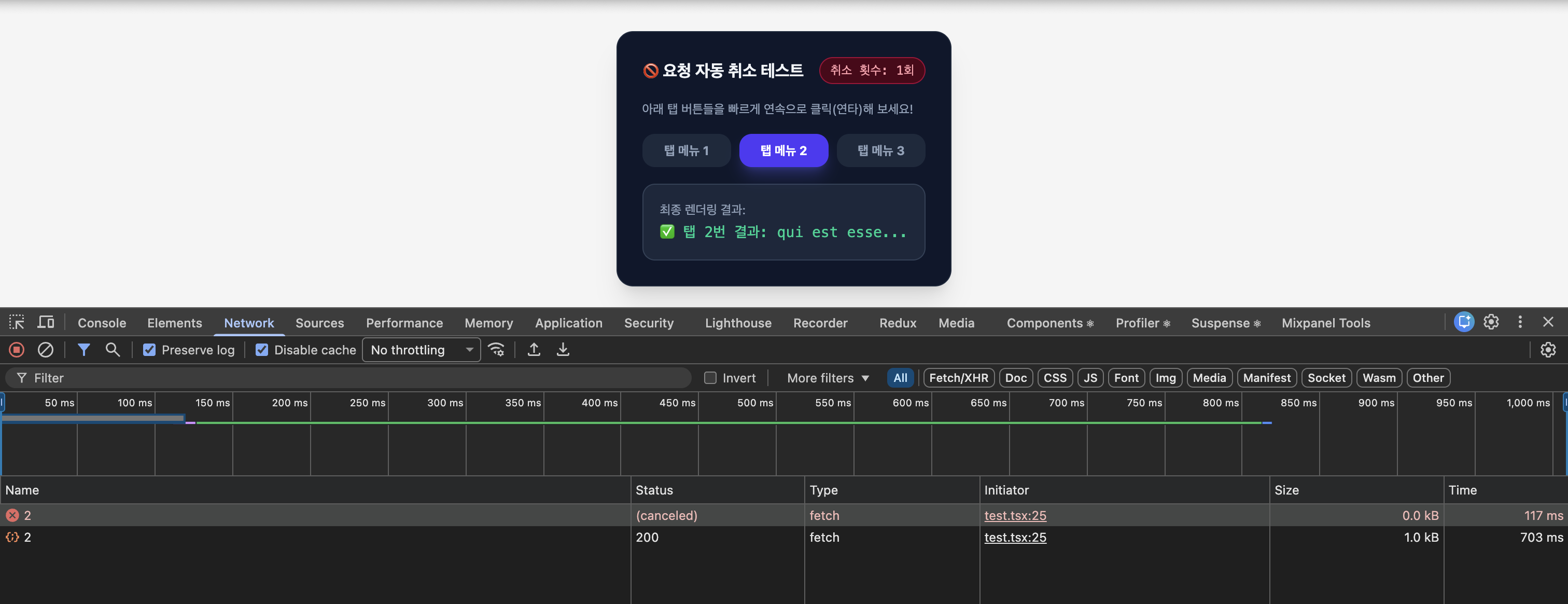
사용자가 A를 누르고 곧바로 B를 눌렀을 때, B의 응답이 먼저 화면에 반영되었다가 1초 뒤 뒤늦게 도착한 A의 응답이 화면을 덮어버리는 끔찍한 UX 참사가 발생합니다.

이 문제를 해결하려면 "새로운 요청이 발생하면, 아직 끝나지 않은 이전 요청은 브라우저 차원에서 즉시 취소(Abort)"해야 합니다.

2. 해결책: 브라우저 표준 AbortController란?

AbortController는 웹 브라우저에 내장된 객체로, 하나 이상의 웹 요청(예: fetch API)을 원하는 시점에 중단할 수 있는 신호(Signal)를 제공합니다.

  • controller.signal: 통신 함수(fetch)에 전달하여 취소 신호를 수신할 수 있게 연결합니다.
  • controller.abort(): 이 메서드를 호출하면 연결된 네트워크 요청이 브라우저 수준에서 즉시 취소됩니다.

3. 실무 적용 1: fetch에 취소 기능 적용하기

새로운 요청을 시작하기 직전, 이전 컨트롤러의 abort()를 실행해 이전 통신을 취소하도록 작성했습니다.

TypeScript
 
// ⭕ AbortController를 활용한 안전한 API 호출 함수
let previousController: AbortController | null = null;

async function fetchSearchResults(query: string) {
  // 1. 이미 진행 중인 이전 요청이 있다면 취소 신호 발송!
  if (previousController) {
    previousController.abort();
  }

  // 2. 새로운 요청을 위한 컨트롤러 생성
  previousController = new AbortController();
  const { signal } = previousController;

  try {
    const response = await fetch(`https://api.example.com/search?q=${query}`, {
      signal, // 👈 fetch 두 번째 옵션에 signal 전달!
    });
    const data = await response.json();
    return data;
  } catch (error: any) {
    // 취소로 인한 중단인 경우 에러 처리에서 안전하게 무시
    if (error.name === 'AbortError') {
      console.log('이전 요청이 안전하게 취소되었습니다.');
    } else {
      console.error('실제 네트워크 에러 발생:', error);
    }
  }
}

이렇게 하면 사용자가 검색어를 빠르게 연속 입력하더라도, 마지막 입력값에 대한 응답만 정상 처리되고 앞선 요청들은 네트워크 레벨에서 모두 취소됩니다.
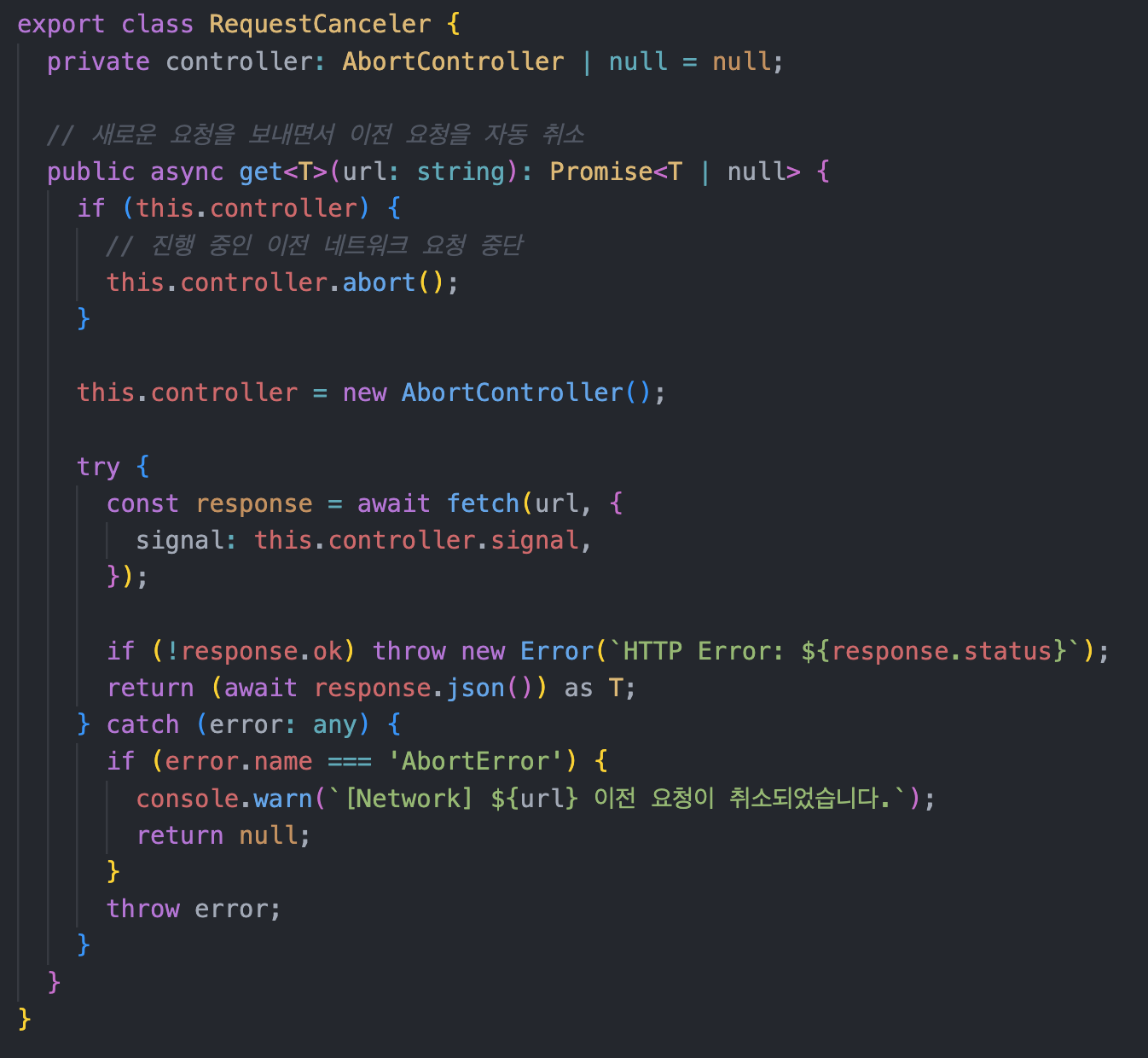
new AbortController() 및 fetch(url, { signal }) 코드

4. 실무 적용 2: React useEffect 클린업(Clean-up)에서 요청 취소하기

React 컴포넌트 안에서 데이터를 불러올 때는 useEffect의 뒷정리(Clean-up) 함수에서 controller.abort()를 호출하는 것이 정석 패턴입니다.

컴포넌트가 언마운트되거나 의존성 변수가 변경될 때 이전 요청을 자동으로 끊어주어 메모리 누수(Memory Leak)를 완벽히 막아줍니다.

TypeScript
 
import { useState, useEffect } from 'react';

export default function UserDetail({ userId }: { userId: number }) {
  const [data, setData] = useState(null);

  useEffect(() => {
    const controller = new AbortController();

    fetch(`https://jsonplaceholder.typicode.com/users/${userId}`, {
      signal: controller.signal,
    })
      .then((res) => res.json())
      .then((data) => setData(data))
      .catch((err) => {
        if (err.name !== 'AbortError') console.error(err);
      });

    // 💡 컴포넌트가 사라지거나 userId가 바뀌면 이전 요청 즉시 취소!
    return () => {
      controller.abort();
    };
  }, [userId]);

  return
{data ? JSON.stringify(data) : '로딩 중...'}
;
}

연속 요청시 이전 요청이 취소됨

5. 결론 및 느낀 점

이전에는 비동기 통신 에러가 나면 무조건 백엔드나 네트워크 망 문제라고만 생각했습니다.

하지만 프론트엔드 단에서 AbortController를 통해 불필요한 요청을 선제적으로 취소해 주는 것만으로도, 예기치 않은 버그(경쟁 상태)를 원천 차단하고 서버 트래픽 비용을 획기적으로 줄일 수 있었습니다.

검색창 실시간 자동완성이나 탭 전환 컴포넌트를 만들고 계신다면, 지금 바로 AbortController를 도입해 안전하고 매끄러운 통신 환경을 구축해 보세요!

이번에는 지금까지 다룬 주제들(Next.js 최적화, WebP/AVIF, 배열 메서드, TS 타입 에러, VS Code 확장, useEffect, Git 잔디, CORS)과 완전히 겹치지 않으면서 프론트엔드 최적화의 핵심이자 검색 노출(SEO) 점수에도 매우 유리한 주제로 준비했습니다!

주제는 [Web] 스크롤 이벤트 버벅거림 해결기: 디바운스(Debounce)와 스로틀(Throttle) 실무 적용법입니다. 생생한 개발 경험담과 고민 서사, 본문, 그리고 사진 첨부 가이드 1, 2번용 코드 및 눈속임 테스트 팁까지 한 번에 담아 드립니다.

[Web] 스크롤 한 번에 함수가 500번 실행된다고? 디바운스와 스로틀로 브라우저 렉 잡은 후기

웹 사이트에 무한 스크롤(Infinite Scroll)이나 상단 고정 헤더(Sticky Header), 실시간 검색창 자동완성 기능을 구현하다가 화면이 뚝뚝 끊기는 버벅거림(Jank) 현상을 겪어보신 적 있으신가요?

저 역시 예전 프로젝트에서 스크롤 이벤트(window.addEventListener('scroll', ...))를 붙여두고 아무 생각 없이 개발자 도구 콘솔을 열었다가 경악을 금치 못했습니다. 마우스 휠을 단 1초 굴렸을 뿐인데 이벤트 핸들러가 무려 300~500번 넘게 폭주하며 호출되고 있었던 것입니다.

이로 인해 모바일 기기나 저사양 PC에서는 스크롤이 심하게 버벅거렸고, 브라우저 성능 탭에서는 프레임 드랍(Frame Drop) 경고가 쏟아졌습니다.

오늘은 과도한 이벤트 호출로 인한 브라우저 과부하를 막고 성능을 극적으로 개선해 준 디바운스(Debounce)와 스로틀(Throttle)의 차이점 및 실무 적용 노하우를 공유해 보려고 합니다.

1. 내가 마주친 문제: "이벤트 폭주로 인한 브라우저 과부하"

웹 브라우저의 scroll, resize, mousemove 같은 이벤트는 사용자가 조작하는 동안 밀리초(ms) 단위로 매우 빈번하게 발생합니다.

JavaScript
 
// ❌ 휠 한 번에 수백 번 실행되어 성능을 갉아먹는 단순 스크롤 리스너
window.addEventListener('scroll', () => {
  console.log('현재 스크롤 위치 계산 중...'); // 1초에 수백 번 실행!
  // 만약 여기에 무거운 DOM 조작이나 API 호출이 들어있다면 브라우저는 바로 렉 발생
});

이벤트가 발생할 때마다 복잡한 연산이나 리렌더링, API 요청이 일어난다면 브라우저는 렌더 트리를 다시 계산(Reflow / Repaint)하느라 화면을 매끄럽게 그리지 못하게 됩니다.

이 문제를 해결하기 위해 이벤트 실행 주기를 제어하는 디바운스스로틀 기법을 적용했습니다.

2. 해결책 1: 마지막 입력 후 딱 한 번만 실행하는 '디바운스(Debounce)'

디바운스(Debounce)는 연이어 호출되는 이벤트 중 마지막 이벤트가 발생하고 일정 시간이 지난 후에 딱 한 번만 콜백 함수를 실행하는 기술입니다.

  • 가장 적합한 곳: 검색창 자동완성(실시간 검색 API 호출), 입력 폼 유효성 검사, 브라우저 창 크기 조절(resize) 완료 시점 감지.
JavaScript
 
// ⭕ 디바운스 유틸 함수 직접 구현
function debounce(func, delay = 300) {
  let timerId = null;

  return (...args) => {
    // 이전 타이머가 남아있다면 취소하고 새 타이머 시작
    if (timerId) clearTimeout(timerId);
    
    timerId = setTimeout(() => {
      func.apply(this, args);
    }, delay);
  };
}

// 실시간 검색창 입력 이벤트에 적용
const handleSearch = debounce((query) => {
  console.log(`서버 API 요청 날리기: ${query}`);
}, 500);

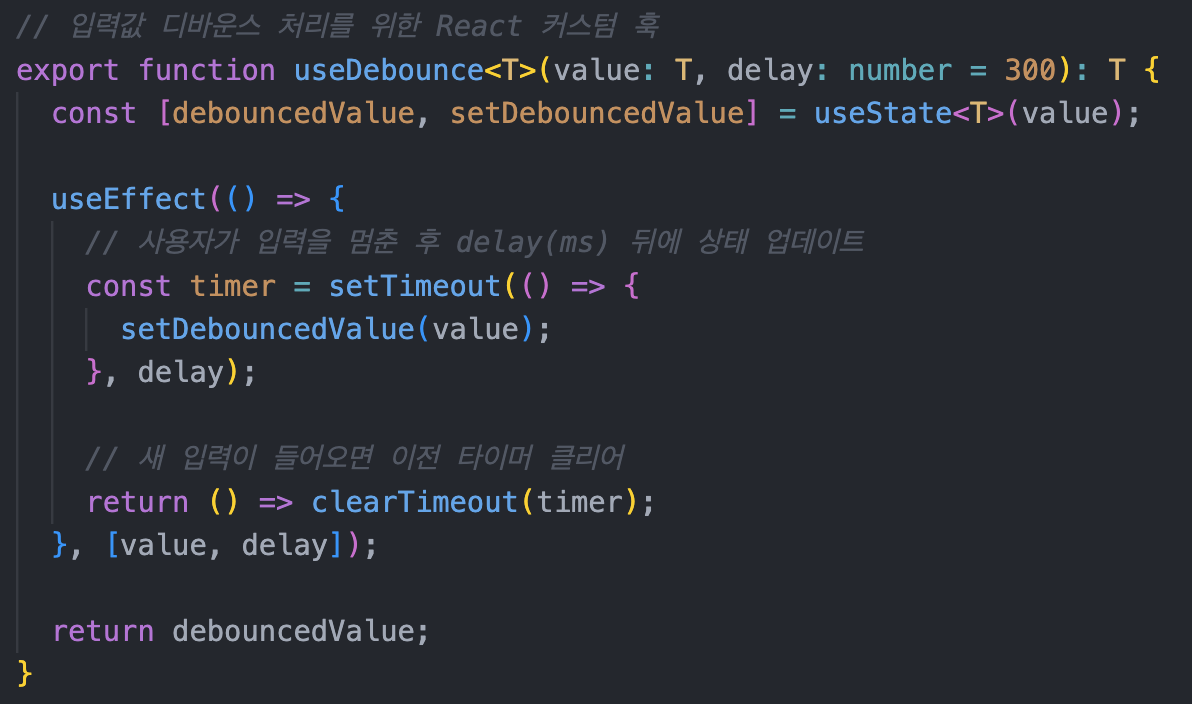
사용자가 '타이핑을 완전히 멈췄을 때' 비로소 API를 1번만 호출하므로, 불필요한 서버 트래픽을 90% 이상 아낄 수 있었습니다.

useDebounce 훅

3. 해결책 2: 정해진 주기마다 주기적으로 실행하는 '스로틀(Throttle)'

스로틀(Throttle)은 이벤트가 수없이 발생하더라도, 설정한 시간 주기(예: 200ms)마다 최대 1번만 실행되도록 제한(Throttling)을 거는 기술입니다.

  • 가장 적합한 곳: 무한 스크롤 페이지 바닥 감지, 스크롤 애니메이션 진행률 계산, 마우스 드래그 이벤트.
JavaScript
 
// ⭕ 스로틀 유틸 함수 직접 구현
function throttle(func, limit = 200) {
  let inThrottle = false;

  return (...args) => {
    if (!inThrottle) {
      func.apply(this, args);
      inThrottle = true;
      
      // 설정한 시간이 지난 후에야 다음 실행을 허용
      setTimeout(() => {
        inThrottle = false;
      }, limit);
    }
  };
}

// 스크롤 이벤트에 스로틀 적용
window.addEventListener(
  'scroll',
  throttle(() => {
    console.log('200ms마다 안정적으로 스크롤 위치 계산');
  }, 200)
);

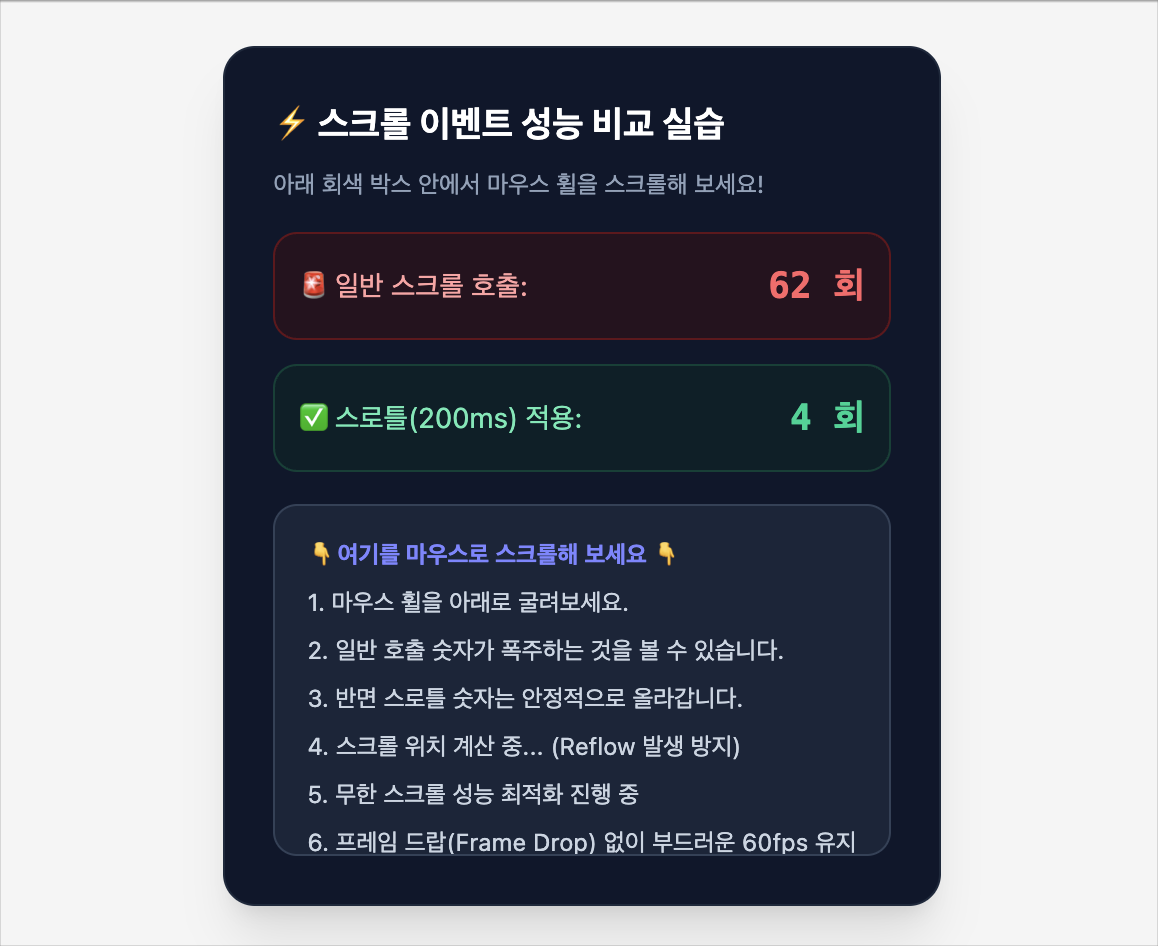
스로틀을 적용하니 초당 수백 번 발생하던 스크롤 이벤트가 초당 단 5번(200ms 기준)으로 제한되면서, 부드러운 60fps 프레임을 유지할 수 있게 되었습니다.

4. 직접 비교해 본 디바운스 vs 스로틀 핵심 요약

구분 디바운스 (Debounce) 스로틀 (Throttle)
작동 원리 연속된 이벤트가 끝나고 일정 시간 후 1회 실행 연속된 이벤트 중 일정한 주기마다 1회씩 실행
핵심 목적 마지막 최종 결과물만 필요할 때 중간 진행 상태를 지속적으로 확인해야 할 때
추천 활용처 실시간 검색창 입력, Resize 창 크기 변경 무한 스크롤, 스크롤 위치 감지, 드래그


[Throttle] 스크롤 이벤트 실행

5. 결론 및 느낀 점

이전에는 브라우저 버벅임이 발생하면 무조건 React의 useMemo나 복잡한 리팩토링부터 고민했었습니다.

하지만 이벤트 제어 기법인 디바운스와 스로틀을 적재적소에 배치하는 것만으로도 브라우저 CPU 점유율을 대폭 낮추고 체감 렌더링 성능을 극대화할 수 있었습니다.

사용자 입력이나 스크롤 이벤트가 잦은 프론트엔드 프로젝트를 개발 중이시라면, 오늘 꼭 불필요한 이벤트 호출이 폭주하고 있지는 않은지 점검해 보시길 강력히 추천합니다!

프론트엔드 개발을 처음 배우고 백엔드 API와 통신을 연결하던 날, 데이터가 화면에 멋지게 뜰 것이라는 기대와 달리 브라우저 콘솔창에는 시뻘건 에러 메시지가 떴습니다.

Access to fetch at 'http://localhost:5000/api/users' from origin 'http://localhost:3000' has been blocked by CORS policy: No 'Access-Control-Allow-Origin' header is present on the requested resource.

분명 포스트맨(Postman)으로 테스트했을 때는 데이터가 아주 잘 넘어왔는데, 브라우저에서 fetch나 axios로 요청만 날리면 무조건 에러가 터지는 기이한 현상에 밤을 새워가며 삽질했던 기억이 납니다.

오늘은 초보 개발자들의 멘탈을 흔드는 CORS(Cross-Origin Resource Sharing)의 진짜 동작 원리와, 실무 및 개발 환경에서 이를 깔끔하게 해결하는 3가지 방법을 정리해 봅니다.

1. 내가 마주친 문제: "Postman에서는 되는데 왜 브라우저에서만 안 될까?"

당시 React 개발 서버는 http://localhost:3000에서 돌고 있었고, 백엔드 Expres

s 서버는 http://localhost:5000에서 돌고 있었습니다.

  • Postman 요청 시: 상태 코드 200 OK와 함께 유저 데이터가 정상 수신됨.
  • 리액트 앱에서 요청 시: 네트워크 요청 실패 및 빨간색 CORS 에러 발생.

💡 CORS는 '서버의 에러'가 아니라 '브라우저의 보안 정책'이다!

많은 분들이 CORS 에러가 뜨면 백엔드 서버가 다운되었거나 잘못 만들어졌다고 오해합니다. 하지만 CORS 에러를 띄우는 주체는 '웹 브라우저'입니다.

웹 브라우저는 보안상의 이유로 SOP(Same-Origin Policy, 동일 출처 정책)를 따릅니다. 즉, 현재 웹 페이지가 열려 있는 출처(Origin = 프로토콜 + 도메인 + 포트번호)와 다른 출처로 데이터를 요청할 경우, 서버가 명시적으로 *"이 출처의 요청을 허용한다"*는 응답 헤더를 내려주지 않으면 브라우저가 응답을 차단해 버리는 것입니다.

2. 해결 방법 1: 백엔드 서버에서 CORS 헤더 허용하기 (가장 정석)

가장 기본적이고 정석적인 해결법은 백엔드 서버의 응답 헤더에 Access-Control-Allow-Origin을 추가해 주는 것입니다.

Node.js(Express) 환경이라면 cors 미들웨어를 설치해 간단히 해결할 수 있습니다.

JavaScript
 
// Express 백엔드 서버 설정 (server.js)
const express = require('express');
const cors = require('cors');
const app = express();

// ⭕ 특정 프론트엔드 출처(Origin)만 안전하게 허용
app.use(
  cors({
    origin: 'http://localhost:3000', // 프론트엔드 주소
    methods: ['GET', 'POST', 'PUT', 'DELETE'],
    credentials: true, // 쿠키/인증 헤더 포함 허용
  })
);

app.get('/api/users', (req, res) => {
  res.json({ message: 'CORS 설정 성공!' });
});

app.listen(5000, () => console.log('백엔드 서버 가동 (Port 5000)'));

3. 해결 방법 2: 프론트엔드 개발 서버 프록시(Proxy) 설정하기

백엔드 코드를 당장 수정할 권한이 없거나, 외부 공공 API를 로컬에서 테스트해야 할 때는 프론트엔드 개발 서버의 프록시(Proxy) 기능을 활용하는 것이 최고입니다.

브라우저는 같은 출처인 localhost:3000/api로 요청을 보내고, 프론트엔드 개발 서버(Node.js)가 대신 백엔드로 요청을 전달하여 받아오기 때문에 브라우저의 CORS 검열을 완벽히 우회할 수 있습니다.

JSON
 
// package.json (Create React App 기준)
{
  "name": "my-frontend-app",
  "version": "0.1.0",
  "proxy": "http://localhost:5000"
}

또는 Vite를 사용 중이라면 vite.config.ts 파일에서 아래와 같이 깔끔하게 설정할 수 있습니다.

TypeScript
 
// vite.config.ts
import { defineConfig } from 'vite';
import react from '@vitejs/plugin-react';

export default defineConfig({
  plugins: [react()],
  server: {
    proxy: {
      '/api': {
        target: 'http://localhost:5000',
        changeOrigin: true,
      },
    },
  },
});

4. 해결 방법 3: Next.js API Routes (BFF 패턴) 활용하기

Next.js를 사용하는 풀스택/프론트엔드 환경이라면 프레임워크 자체의 API 라우트를 일종의 중간 서버(BFF, Backend For Frontend)로 사용할 수 있습니다.

브라우저 ➔ Next.js 서버(서버 사이드) ➔ 외부 백엔드 API 순서로 통신하면, 서버 간 통신에는 브라우저의 CORS 제약이 적용되지 않으므로 아주 안전하게 데이터를 가져올 수 있습니다.

TypeScript
 
// app/api/proxy-user/route.ts (Next.js App Router API Route)
import { NextResponse } from 'next/server';

export async function GET() {
  // 서버 사이드에서 외부 API 호출 (CORS 제약 없음)
  const response = await fetch('http://localhost:5000/api/users');
  const data = await response.json();

  return NextResponse.json(data);
}

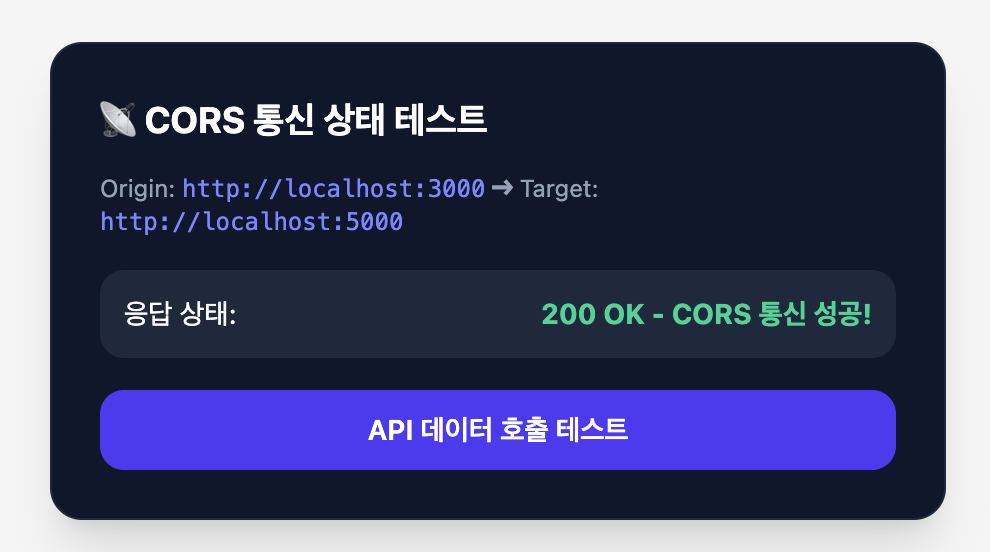
200 OK 성공 응답 화면


5. 결론 및 느낀 점

CORS 에러는 처음에 만나면 당황스럽고 막막하지만, "브라우저가 사용자를 악의적인 크로스 사이트 요청(CSRF/XSS 등)으로부터 보호하기 위해 작동하는 정상적인 보안 방패"라는 점을 이해하면 대처 방법이 명확해집니다.

  • 개발 환경에서는 프론트엔드 Proxy 설정으로 빠르게 개발하고,
  • 배포 환경에서는 백엔드 서버의 CORS 미들웨어 및 Nginx 리버스 프록시로 명확한 도메인을 허용해 주는 것이 가장 이상적입니다.

이제 브라우저 콘솔창에 빨간색 CORS 에러가 떠도 당황하지 마시고, 프록시 설정이나 서버 헤더부터 침착하게 점검해 보세요!

개발 공부를 시작하고 매일 1일 1커밋을 다짐하며 깃허브(GitHub) 프로필에 초록색 잔디를 채워나가는 재미를 붙이던 중이었습니다.

어느 날 평소처럼 터미널에서 코드를 수정하고 git add, git commit, git push를 마친 뒤 뿌듯한 마음으로 깃허브 프로필을 열었는데, 커밋 기록은 분명 원격 저장소에 올라가 있는데 프로필 잔디밭에는 초록불이 전혀 심어지지 않는 당혹스러운 상황을 마주쳤습니다.

처음에는 "깃허브 서버 반영이 늦나?" 싶어 몇 시간을 기다려보기도 하고, 컴퓨터를 껐다 켜보기도 했지만 잔디는 여전히 하얗게 비어 있었습니다.

오늘은 제가 깃허브 잔디 누락 문제로 멘붕을 겪으며 찾아낸 진짜 원인(로컬 Git 이메일 불일치)과, 5분 만에 깔끔하게 해결했던 설정 방법을 정리해 보려고 합니다.

1. 내가 마주친 문제: "커밋은 올라갔는데 왜 내 프로필에 반영이 안 될까?"

깃허브 저장소(Repository)의 Commits 탭에 들어가 보니, 제가 푸시한 커밋 내역 자체는 정상적으로 올라와 있었습니다.

하지만 커밋 작성자 프로필 사진이 제 깃허브 아바타가 아니라 기본 회색 실루엣 아이콘으로 떠 있었고, 작성자 이름을 클릭해도 제 깃허브 프로필 페이지로 링크가 연결되지 않았습니다.

💡 깃허브가 잔디를 심어주는 핵심 원리

깃허브는 푸시된 커밋의 작성자 이메일 주소(Author Email)를 보고 해당 계정의 잔디밭에 초록불을 심어줍니다.

  • 내 컴퓨터(로컬)의 Git에 설정된 이메일 주소
  • 실제 깃허브 계정에 등록된 이메일 주소

이 둘이 단 한 글자라도 다르면 깃허브는 "이 커밋은 다른 사람이 작성한 것"으로 인식하여 내 프로필 잔디를 채워주지 않는 것입니다.

2. 해결 단계 1: 내 로컬 Git 설정 이메일 확인하기

터미널을 열고 현재 내 컴퓨터의 Git 전역 설정(Global Config)에 어떤 이메일이 등록되어 있는지 확인해 보았습니다.

Bash
 
# 터미널에서 현재 설정된 Git 유저 이름과 이메일 확인 명령어
git config --global user.name
git config --global user.email

확인해 보니 예전에 임의로 입력했던 오타 섞인 이메일이나, 현재 깃허브 계정과는 다른 보조 이메일이 등록되어 있었습니다.

3. 해결 단계 2: 깃허브 실제 이메일과 일치시키기

원인을 알았으니 로컬 Git의 이메일을 깃허브 계정에 등록된 실제 이메일과 완벽하게 일치하도록 수정해 주었습니다.

Bash
 
# 1. 깃허브 계정 이메일과 동일하게 전역 설정 업데이트
git config --global user.name "내_깃허브_닉네임"
git config --global user.email "내_깃허브_가입이메일@example.com"

# 2. 변경된 내용이 잘 반영되었는지 확인
git config --global --list

💡 꿀팁: 깃허브 이메일 비공개(Keep my email address private) 설정 유저라면?

만약 깃허브 설정(Settings > Emails)에서 개인정보 보호를 위해 이메일 비공개 옵션을 켜두셨다면, 깃허브에서 발급해 주는 ID+username@users.noreply.github.com 형태의 노리플라이 이메일을 user.email에 등록하셔야 정상적으로 잔디가 심어집니다!

4. 해결 확인: 새 커밋 푸시 후 잔디밭 확인하기

설정을 올바르게 바꾼 뒤, 가볍게 README.md 파일을 수정하고 다시 커밋 및 푸시를 진행해 보았습니다.

Bash
 
git add README.md
git commit -m "docs: 깃 잔디 연동 테스트 커밋"
git push origin main

푸시 완료 후 깃허브 프로필 페이지를 새로고침하자마자, 비어 있던 칸에 선명한 초록색 잔디가 즉시 채워지는 것을 확인할 수 있었습니다! 커밋 내역의 프로필 아이콘도 제 프로필 사진으로 정상 연결되었습니다.

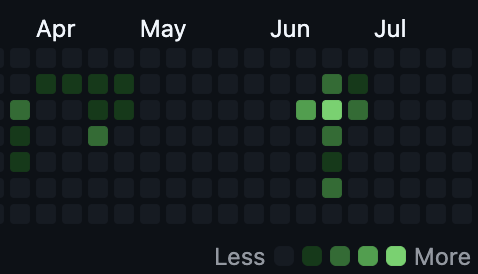
깃허브 잔디밭

5. 깨달은 점 및 정리

처음에는 깃허브 시스템 오류인 줄 알고 헛걸음을 많이 했지만, Git의 사용자 식별 방식(이메일 기반 매칭)을 이해하고 나니 아주 단순하게 해결할 수 있었던 문제였습니다.

  1. 커밋을 올렸는데 잔디가 안 심어진다면 가장 먼저 git config --global user.email 을 확인할 것!
  2. 로컬 이메일과 깃허브 계정 이메일을 100% 일치시킬 것!

1일 1커밋을 실천 중인데 잔디가 심어지지 않아 스트레스받고 계신 분들이 계시다면, 지금 바로 터미널에서 이메일 설정부터 점검해 보시길 바랍니다!

리액트(React)로 프로젝트를 진행하며 API 데이터를 불러오거나 컴포넌트 생명주기(Lifecycle)를 다룰 때 가장 먼저 접하게 되는 훅(Hook)이 바로 useEffect입니다.

처음 useEffect를 배울 때는 "그냥 컴포넌트가 화면에 나타날 때 실행하고 싶은 코드를 넣어두는 함수" 정도로 가볍게 생각하곤 했습니다. 하지만 프로젝트 규모가 커지면서 어느 날 브라우저 탭이 갑자기 렉을 먹고 먹통이 되거나, 개발자 도구 콘솔에 수백 개의 API 요청 로그가 쏟아지는 '무한 리렌더링(Infinite Loop)' 참사를 겪게 되었습니다.

오늘은 제가 초보 시절 useEffect를 오용하면서 겪었던 무한 리렌더링의 원인과, 이를 안전하고 올바르게 다루기 위한 의존성 배열(Dependency Array) 관리 노하우를 공유해 보려고 합니다.

1. 내가 마주친 문제: "브라우저 콘솔창이 터져나간 이유"

특정 유저 정보를 서버에서 받아와 상태(State)에 저장하는 흔한 로직을 작성하던 중이었습니다.

별생각 없이 useEffect 내부에서 데이터를 받아와 setState를 호출했는데, 페이지에 진입하자마자 브라우저가 느려지더니 서버로 동일한 API 요청이 초당 수십 번씩 계속 날아가는 현상이 발생했습니다.

TypeScript
 
// ❌ 무한 리렌더링을 유발했던 과거의 위험한 코드
import { useState, useEffect } from 'react';

export default function UserProfile() {
  const [user, setUser] = useState(null);

  // 🚨 두 번째 인자인 의존성 배열(Dependency Array)을 빠뜨림!
  useEffect(() => {
    fetch('/api/user')
      .then((res) => res.json())
      .then((data) => {
        setUser(data); // 상태 변경 -> 컴포넌트 리렌더링 -> useEffect 재실행 -> 무한 반복!
      });
  });

  return <div>{user?.name}</div>;
}

💡 무한 루프가 발생한 원인

useEffect의 두 번째 인자인 의존성 배열([])을 완전히 생략해 버리면, 리액트는 컴포넌트가 리렌더링 될 때마다 useEffect 내부 콜백 함수를 매번 실행합니다.

useEffect 내부에서 setUser로 상태를 바꾸면 ➔ 리액트는 상태가 바뀌었으니 컴포넌트를 리렌더링하고 ➔ 리렌더링 되었으니 useEffect가 또 실행되어 setUser를 호출하는 지옥의 악순환이 만들어진 것입니다.

2. 해결책 1: 빈 의존성 배열([])로 '마운트 시 1회 실행' 보장하기

이 문제를 가장 쉽게 해결하는 방법은 useEffect 두 번째 인자로 빈 배열([])을 넘겨주는 것입니다.

TypeScript
 
// ⭕ 빈 배열 []을 넣어 컴포넌트 마운트 시 최초 1회만 실행되도록 수정
useEffect(() => {
  fetch('/api/user')
    .then((res) => res.json())
    .then((data) => setUser(data));
}, []); // 👈 빈 의존성 배열 추가!

이렇게 설정하면 컴포넌트가 화면에 처음 그려질 때(Mount) 딱 한 번만 API 요청을 수행하므로 안전합니다.

useEffect 두 번째 인자로 빈 배열 [] 이 들어간 코드

3. 해결책 2: 객체/함수를 의존성 배열에 넣을 때 발생하는 함정 피하기

빈 배열을 넣는 것만으로 모든 문제가 해결되지는 않았습니다. 특정 조건(예: 검색어 ID 변경)에 따라 데이터를 다시 불러와야 할 때는 의존성 배열에 변수를 넣어주어야 합니다.

이때 객체(Object)나 함수(Function)를 의존성 배열에 그대로 넣으면 다시 무한 루프가 터지는 함정에 빠질 수 있습니다.

TypeScript
 
// ❌ 객체를 참조 타입으로 넣어 무한 루프가 발생하는 잘못된 예시
export default function SearchList({ options }) { // options가 객체인 경우
  const [list, setList] = useState([]);

  useEffect(() => {
    fetchData(options).then((data) => setList(data));
  }, [options]); // 🚨 부모가 리렌더링될 때마다 options 객체의 참조값이 새로 바뀌어 계속 실행됨!
}

자바스크립트에서 객체나 함수는 리렌더링될 때마다 메모리 주소(참조값)가 매번 새로 생성됩니다. 따라서 내용물이 똑같아도 리액트는 "의존성 값이 바뀌었네?" 하고 useEffect를 또 실행해 버립니다.

💡 해결 방법 (원시 값 전달 또는 useCallback / useMemo 활용)

  • 객체 전체 대신 객체 내부의 원시 값(options.id 등)을 의존성 배열에 넣기
  • 함수를 의존성 배열에 넣어야 할 경우 useCallback으로 감싸 메모이제이션하기
TypeScript
 
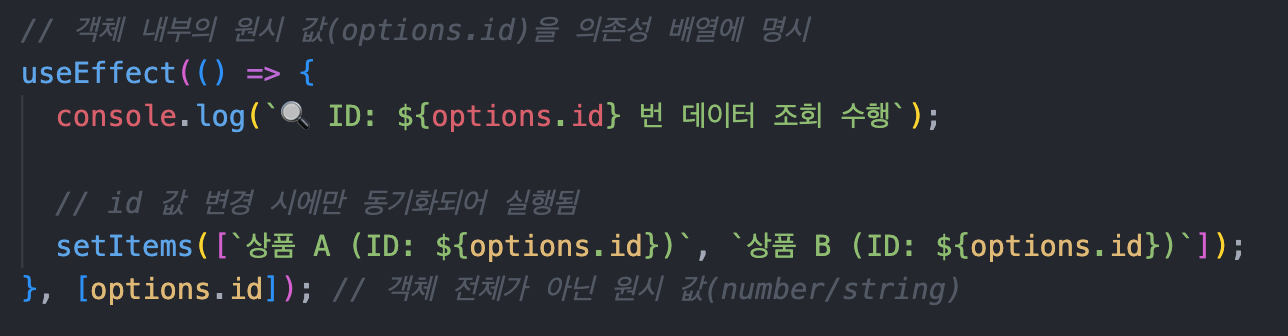
// ⭕ 객체 전체가 아닌 원시 값(id)을 의존성 배열에 넣어 안전하게 관리
useEffect(() => {
  fetchData(options.id).then((data) => setList(data));
}, [options.id]); // 👈 객체의 속성값(number, string)을 지정!

의존성 배열 관련 코드

4. 정리 및 깨달은 점

useEffect는 단순히 코드를 실행해 주는 부수 효과 도구가 아닙니다. "컴포넌트의 상태 및 렌더링 주기와 외부 시스템을 동기화하는 도구"입니다.

  1. useEffect 내부에서 상태(state)를 변경한다면 의존성 배열이 제대로 설정되어 있는지 필수 점검할 것
  2. 의존성 배열에 참조 타입(객체, 배열, 함수)을 넣을 때는 참조값 변경에 유의할 것

이 두 가지만 명확히 기억해 두셔도 무한 리렌더링으로 브라우저가 다운되는 불상사를 완벽히 예방할 수 있습니다!

+ Recent posts