지난번 쇼핑몰 프로젝트를 진행할 때의 일입니다. 테스트할 때 고화질 상품컷을 몇 십 장씩 업로드하면서 메인 페이지 접속 속도가 터무니없이 느려지는 현상이 발생했습니다.
크롬 개발자 도구를 켜서 네트워크(Network) 탭을 확인해 보니, 메인 페이지 전체 용량 8MB 중 무려 6.5MB가 고용량 PNG/JPEG 이미지였습니다. 메인 배너 이미지 하나 용량이 3MB에 달하다 보니, 모바일 환경에서는 화면이 뜨는 데 4~5초 이상 걸려 사용자 이탈률이 치솟고 있었죠.
그때 깨달았습니다. 수백 줄의 자바스크립트 로직을 줄이는 것보다 이미지 한 장의 용량을 3MB에서 100KB로 압축하는 것이 훨씬 더 파괴적인 성능 개선을 가져온다는 사실을요. 오늘은 제가 직접 프로젝트에 적용해 보고 효과를 크게 봤던 이미지 최적화 3대 전략을 공유해 봅니다.
1. 차세대 포맷(WebP, AVIF)으로 변환: 용량이 반토막 나는 마법
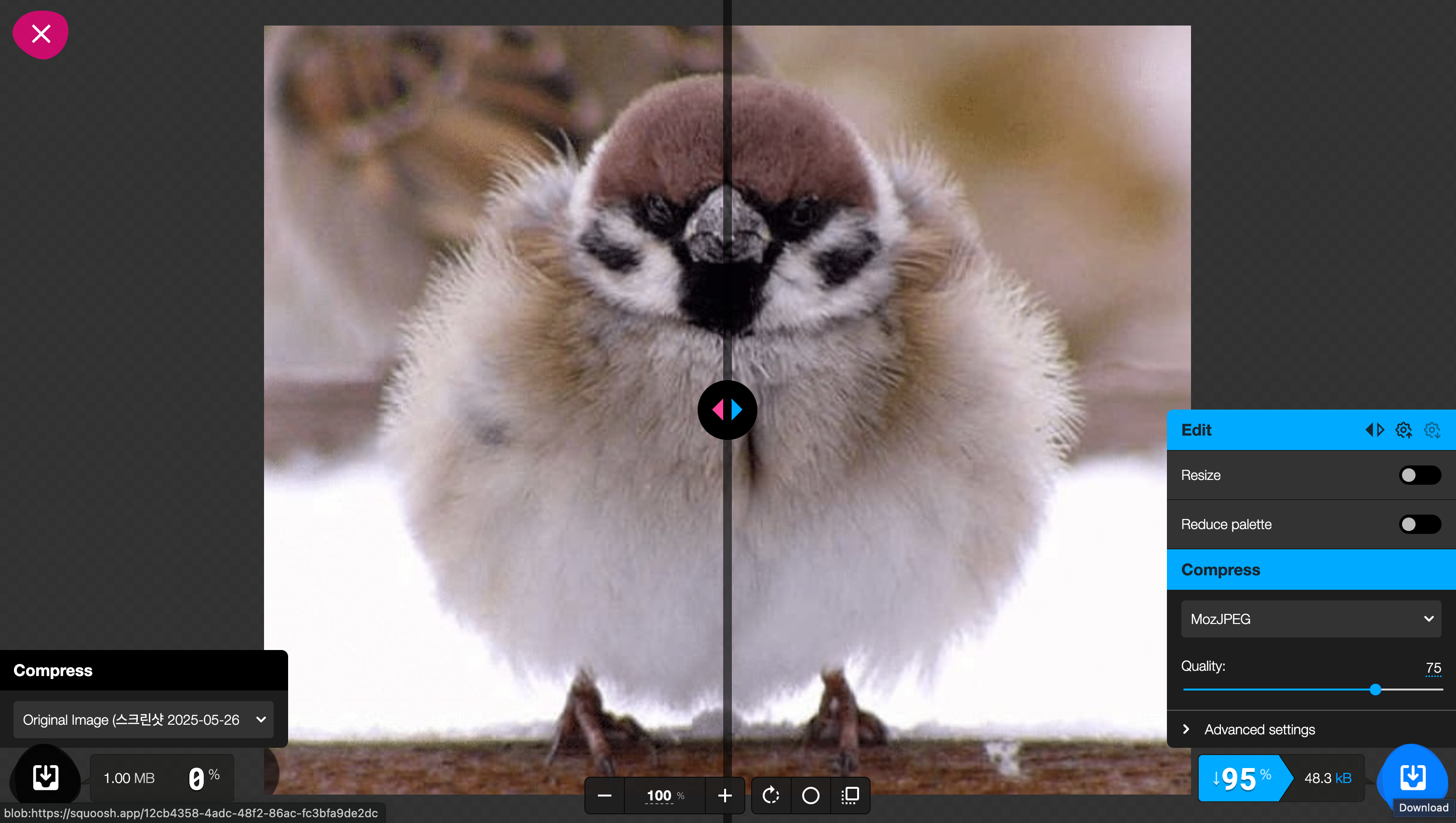
가장 먼저 한 작업은 수십 십 개의 JPEG, PNG 파일들을 차세대 포맷인 WebP와 AVIF로 변환하는 것이었습니다.
- WebP: PNG처럼 투명도(Alpha)를 지원하면서도, JPEG 대비 용량이 25~35% 이상 감소합니다.
- AVIF: 현존 최강의 압축률을 자랑하며, WebP보다도 20% 더 가볍습니다.
구형 브라우저 분기 처리를 위해 <picture> 태그를 활용해 코드를 변경했습니다.
<!-- 브라우저가 지원하는 최신 포맷을 알아서 골라 로드하도록 분기 처리 -->
<picture>
  <source srcset="banner.avif" type="image/avif" />
  <source srcset="banner.webp" type="image/webp" />
  <img src="banner.jpg" alt="메인 기획전 배너" />
</picture>
이렇게 포맷만 바꿔줬는데도 이미지 전체 용량이 6.5MB에서 1.8MB로 대폭 줄어드는 것을 눈으로 확인했습니다.
2. 지연 로딩(Lazy Loading)과 나의 실수: LCP 이미지는 건드리지 마라!
화면을 아래로 스크롤하기 전까지는 보이지도 않는 하단 상품 이미지들까지 한 번에 로드할 필요가 전혀 없었습니다. 그래서 HTML5 표준 속성인 loading="lazy"를 도입했습니다.
<!-- 화면 뷰포트에 가까워지면 그때 다운로드를 시작합니다 -->
<img src="product-detail.webp" loading="lazy" alt="상품 상세 설명" />
🚨 내가 겪었던 삽질: 메인 배너에 lazy를 걸었다가 점수가 깎이다?
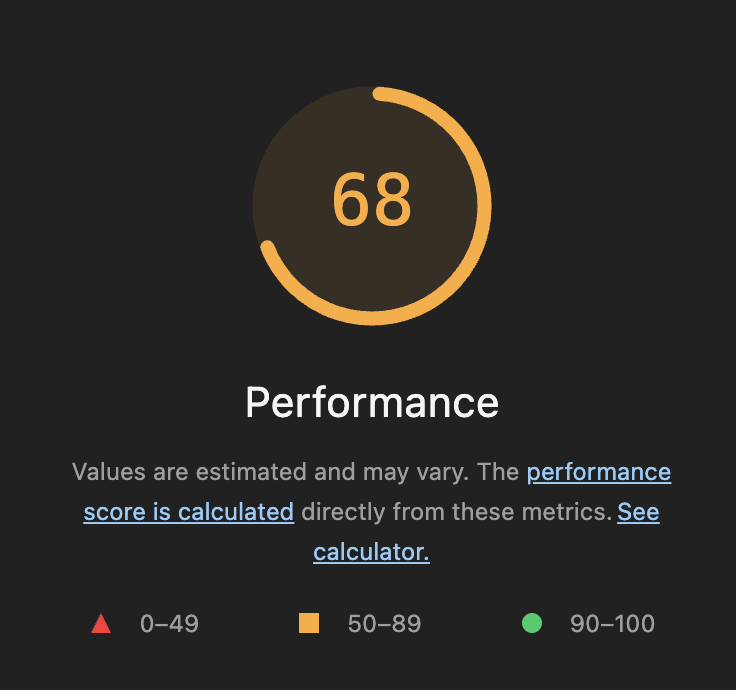
여기서 욕심을 내서 메인 최상단 배너 이미지에도 loading="lazy"를 적용했었는데, 오히려 구글 Lighthouse의 LCP(Largest Contentful Paint - 가장 큰 콘텐츠가 뜨는 시간) 점수가 더 떨어지는 기현상이 일어났습니다.
알고 보니 첫 화면에 바로 보여야 하는 핵심 이미지에는 절대 lazy를 걸면 안 되는 것이었습니다. 브라우저가 로딩을 오히려 미루기 때문이죠. 상단 배너에는 loading="eager"와 함께 fetchpriority="high" 속성을 주어 우선순위를 높여주는 것이 정답이었습니다.
3. responsive images (srcset): 모바일 사용자 데이터 아껴주기
데스크톱용 1920px 너비의 이미지를 모바일 사용자(너비 390px)에게 전송하는 건 명백한 데이터 낭비였습니다. 기기 해상도에 맞춰 최적화된 크기를 전달하기 위해 srcset 속성을 적용했습니다.
<img
  src="banner-small.webp"
  srcset="banner-small.webp 500w, banner-medium.webp 1000w, banner-large.webp 2000w"
  sizes="(max-width: 600px) 480px, 800px"
  alt="메인 배너"
/>
이렇게 설정해 두니 브라우저가 알아서 현재 모바일 기기인지, 데스크톱인지 파악하여 가장 딱 맞는 크기의 이미지만 쏙 골라서 다운로드하더군요.
4. 실무 이미지 최적화 체크리스트
프로젝트를 진행하며 정리한 저만의 최적화 루틴입니다.
- 상세 페이지 이미지 용량 제어: 웹용 이미지는 무조건 장당 200KB 이하로 맞추기
- Layout Shift(CLS) 방지: <img> 태그에 width와 height 속성을 명시해서 이미지가 늦게 떠도 화면이 덜컹거리지 않게 영역 미리 잡기
- EXIF 메타데이터 제거: 카메라 촬영 정보, 위치 정보 등 불필요한 메타데이터는 압축 툴로 싹 지워주기
5. 글을 마치며
이미지 최적화는 단순히 기술적인 도전을 넘어, 우리 서비스를 이용하는 사용자의 데이터와 시간을 아껴주는 작업이었습니다.
실제로 이미지 다이어트 작업을 마친 뒤 메인 페이지 체감 로딩 속도가 3초 이상 단축되었고, 팀 내부에서도 만족도가 매우 높았습니다. 만약 지금 운영 중인 사이트나 블로그가 답답하게 느껴진다면, 자바스크립트 코드를 건드리기 전에 먼저 이미지들부터 가볍게 다이어트시켜 보시는 걸 강력히 추천합니다!
'개발일기' 카테고리의 다른 글
| [Web] 웹 액세서빌러티(A11y): 모두를 위한 접근성 높은 인터페이스 구축 (1) | 2026.05.06 |
|---|---|
| [Future] AI 도구와 Wasm을 직접 써보며 느낀 프론트엔드 개발자의 미래와 고민 (0) | 2026.05.05 |
| [Tooling] "따옴표 하나로 Git 충돌이?" ESLint와 Prettier로 협업 스트레스 날려버린 후기 (1) | 2026.05.03 |
| [Tooling] 프론트엔드 테스트 전략: Jest와 Cypress로 결함 없는 코드 만들기 (0) | 2026.05.02 |
| [Security] 프론트엔드 보안 가이드: XSS와 CSRF 완벽 방어하기 (1) | 2026.05.01 |