얼마 전 프로젝트를 마치고 QA(품질 검사) 단계를 진행하던 중, 지인에게 피드백을 받았습니다. "마우스 없이 Tab 키로만 메인 페이지 조작해봤어? 모달 창이 열렸는데 초점이 모달 뒤로 넘어가서 닫을 수가 없네."
순간 아차 싶었습니다. 그동안 저는 단순히 예쁜 화면을 만드는 데만 집착했지, 마우스를 쓰기 힘든 사용자나 스크린 리더를 쓰는 사용자가 내 사이트를 어떻게 이용할지 단 한 번도 깊게 고민해 본 적이 없었던 것입니다.
웹 접근성(A11y)은 배려나 선택이 아닌, 모든 사용자에게 정보를 평등하게 전달하기 위한 기본입니다. 오늘은 제가 프로젝트에서 겪었던 시행착오와 함께, 프론트엔드 개발자가 반드시 챙겨야 할 웹 접근성 실무 적용기를 정리해 보려고 합니다.
1. 시맨틱 마크업: <div> 습관을 버리는 것부터 시작이었다
초보 시절 저의 HTML 코드는 그야말로 <div>와 <span>의 파티였습니다. CSS로 모양만 맞추면 장땡이라고 생각했거든요. 하지만 스크린 리더는 이 <div>들을 그냥 아무 의미 없는 박스로 인식합니다.
<!-- ❌ 내가 과거에 짰던 코드 -->
<div className="header">
  <div className="logo">My Logo</div>
  <div className="menu">...</div>
</div>
이걸 깨닫고 난 뒤, 프로젝트 리팩토링을 진행하며 HTML5 시맨틱 태그로 전부 교체했습니다.
- <header>: 페이지나 섹션의 머리말
- <nav>: 네비게이션 링크 모음
- <main>: 문서의 핵심 콘텐츠 (페이지당 한 번만 사용)
- <article>: 독립적으로 배포 가능한 콘텐츠
- <footer>: 페이지 하단 정보
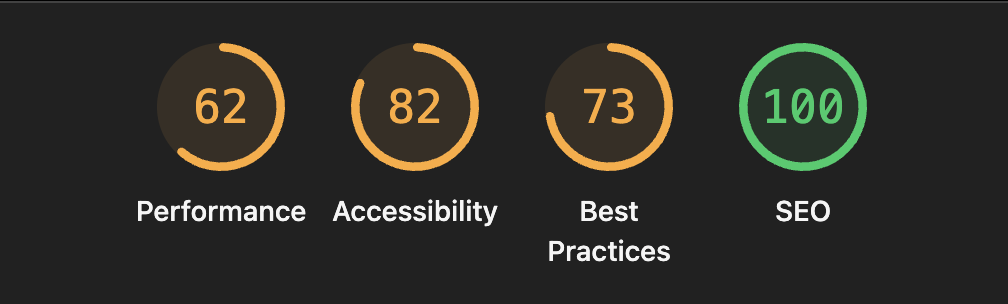
태그 하나만 고쳤을 뿐인데, 구글 Lighthouse로 검사해 보니 접근성 점수가 급상승하는 것을 보고 시맨틱 마크업의 위력을 실감했습니다.
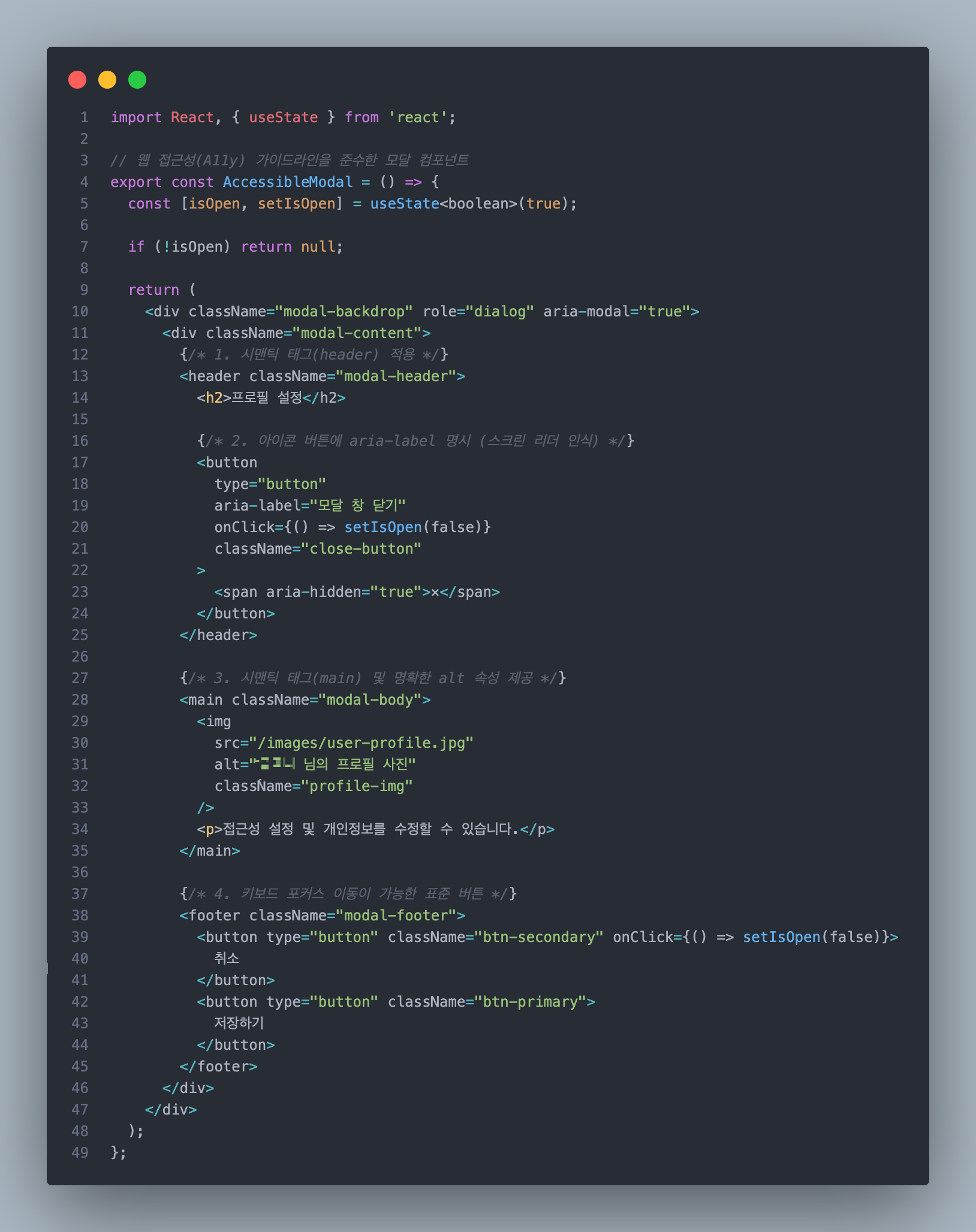
2. WAI-ARIA: "아이콘 버튼에 이름을 주세요"
제가 가장 많이 실수했던 부분이 바로 '아이콘 버튼'이었습니다. 돋보기 모양 아이콘이 달린 검색 버튼, 'X' 표시고 되어있는 닫기 버튼을 만들 때, 저는 텍스트 없이 <button><IconX/></button> 형태로만 코드를 짰습니다.
일반 사용자는 'X' 그림을 보고 닫기 버튼인 것을 알지만, 시각 장애인용 스크린 리더는 이 버튼을 만나면 그저 "버튼"이라고만 읽어줍니다. 무슨 버튼인지 알 길이 없는 것이죠.
💡 실무 적용법 (aria-label)
<!-- ⭕ 이렇게 바꾸고 나서야 스크린 리더가 "닫기, 버튼"이라고 읽어주기 시작했습니다 -->
<button aria-label="모달 닫기" onClick={closeModal}>
  <CloseIcon />
</button>
3. 키보드 접근성: 나를 가장 당황하게 만든 '포커스 트랩'
피드백에서 지적받았던 모달 창 이슈는 바로 '키보드 트랩(Keyboard Trap)' 문제였습니다.
레이어 모달을 띄웠을 때, 키보드의 Tab 키를 계속 누르면 초점이 모달 내부의 [확인], [취소] 버튼에서만 순환해야 합니다. 그런데 제 코드에서는 초점이 모달 뒤쪽에 깔려있는 메인 페이지의 메뉴들로 빠져나가는 현상이 발생했던 것입니다.
/* ❌ 디자인 깔끔하게 한다고 절대 쓰지 말아야 할 CSS 스타일! */
button:focus {
  outline: none; /* 이 코드를 넣는 순간, 키보드 사용자는 내가 어디를 가리키고 있는지 전혀 볼 수 없게 됩니다. */
}
저는 예쁘지 않다는 이유만으로 outline: none을 습관적으로 넣었었는데, 이 퍼런 포커스 테두리가 키보드 사용자에게는 '마우스 커서'와 같은 역할을 한다는 것을 깨닫고 즉시 삭제했습니다. 대신 브라우저 기본 포커스링을 살리거나, 커스텀 스타일(:focus-visible)로 깔끔하게 포커스 영역을 표시하도록 고쳤습니다.
4. 직접 경험해 본 접근성 테스트 방법
이론을 아는 것보다 중요한 건 "내가 직접 짠 사이트를 마우스 없이 써보는 것"이었습니다. 이번 일을 계기로 저는 배포 전 반드시 아래 3가지 과정을 거치고 있습니다.
- 마우스 치우기: 오직 Tab, Shift + Tab, Enter 키로만 내 사이트의 모든 메뉴와 폼(Form)을 조작해 봅니다.
- Mac VoiceOver 실행: Mac 사용자의 경우 Command + F5를 누르면 스크린 리더가 켜집니다. 눈을 감고 내 사이트의 텍스트가 자연스럽게 읽히는지 들어봅니다. (처음 들었을 때 내가 짠 코드가 얼마나 엉망으로 읽히는지 알고 충격을 받았습니다.)
- Lighthouse 검사: 크롬 개발자 도구에서 접근성 점수를 측정하고 레포트에서 지적해 주는 요소(alt 누락, 색상 대비 부족 등)를 하나씩 해결합니다.
5. 글을 마치며: 개발자로서의 시야가 넓어진 계기
예전의 저에게 웹 접근성은 "나중에 시간 남을 때 챙기는 부수적인 작업"이었습니다.하지만 이번에 직접 코드를 고쳐보고 테스트해 보면서, 접근성은 개발 초반 뼈대를 세울 때부터 당연히 고려해야 하는 '기본적인 개발 품질'이라는 것을 배웠습니다.
버스를 탈 때 경사로가 설치되어 있으면 휠체어 이용자뿐만 아니라 유모차를 끄는 부모님, 다리를 다친 사람 모두가 편리해집니다. 웹도 마찬가지입니다. 접근성을 고려해 만든 깔끔한 시맨틱 구조와 키보드 지원은 결국 일반 사용자의 편의성과 검색 엔진 최적화(SEO)로까지 이어집니다.
'개발일기' 카테고리의 다른 글
| [Git] "내 코드가 어디 갔지?" 초보 개발자가 자주 범하는 Git 실수 3가지와 해결법 (0) | 2026.07.28 |
|---|---|
| [CSS] Tailwind CSS 도입 후기: BEM 클래스명 지옥 탈출과 가독성 극복 전략 (0) | 2026.07.28 |
| [Future] AI 도구와 Wasm을 직접 써보며 느낀 프론트엔드 개발자의 미래와 고민 (0) | 2026.05.05 |
| [Performance] 이미지 용량 다이어트 잔혹사: WebP 변환과 Lazy Loading으로 LCP 점수 극복한 후기 (0) | 2026.05.04 |
| [Tooling] "따옴표 하나로 Git 충돌이?" ESLint와 Prettier로 협업 스트레스 날려버린 후기 (1) | 2026.05.03 |