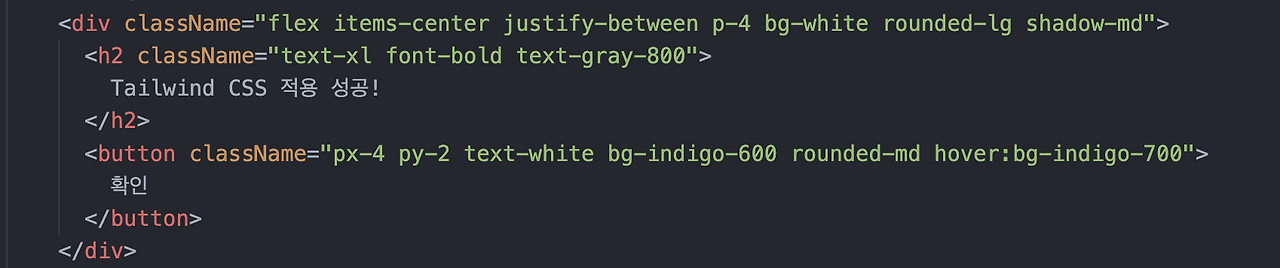
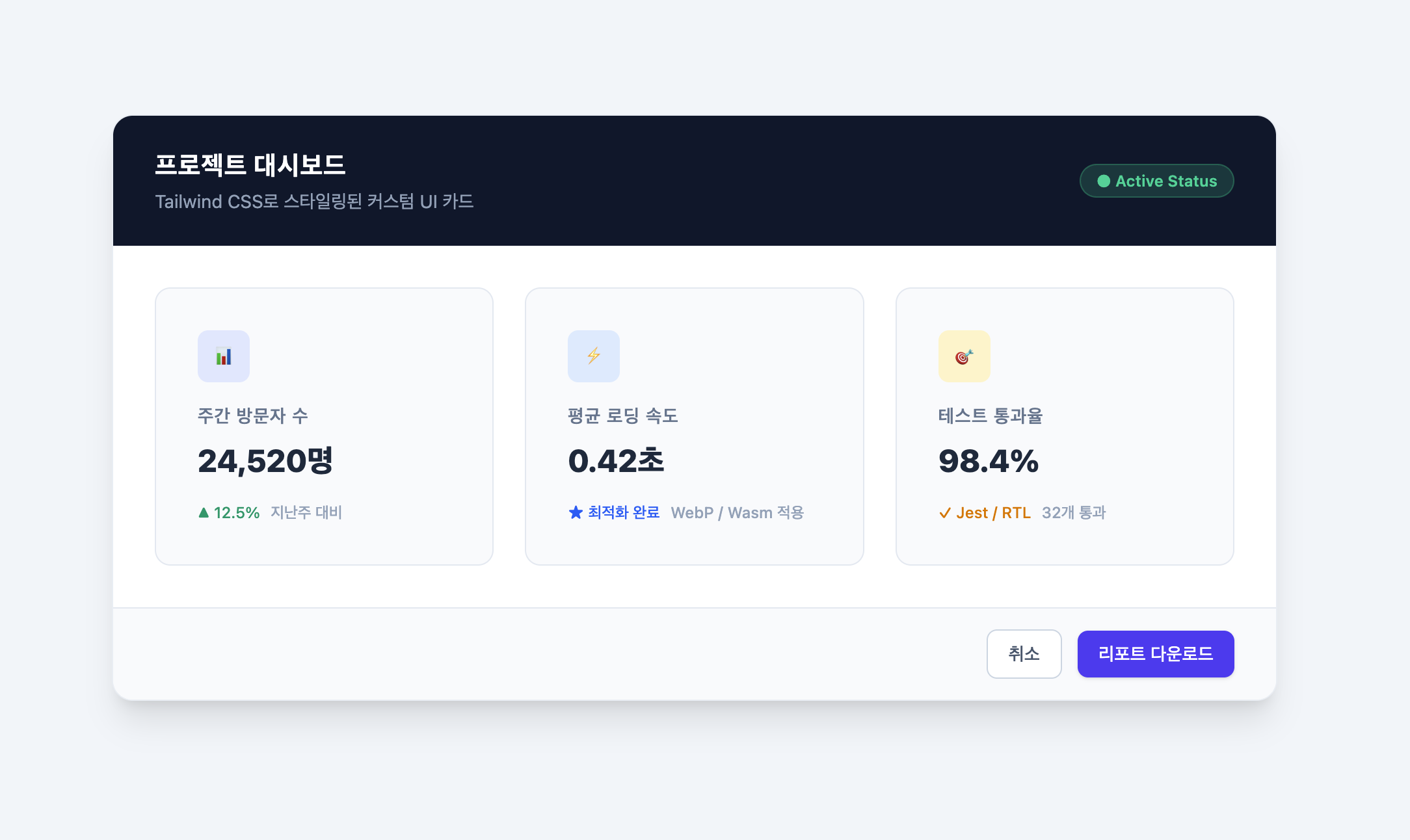
프런트엔드 개발을 처음 시작했을 때, 기본 설정 상태의 VS Code(Visual Studio Code)만 사용하며 일일이 닫는 태그를 직접 타이핑하고 코드 들여 쓰기(Indent) 줄 맞춤을 일일이 Tab키로 맞추곤 했습니다.
그러다 보니 단순 오타나 태그 짝이 맞지 않아 발생하는 소소한 에러를 잡는 데 많은 시간을 허비했고, 자연스럽게 개발 피로도도 높아졌습니다.
이후 실무 프로젝트를 거치며 나에게 딱 맞는 VS Code 확장 프로그램(Extensions)들을 하나씩 찾아 세팅하게 되었고, 반복적이고 소모적인 단순 작업량이 획기적으로 줄어드는 것을 경험했습니다.
오늘은 프론트엔드 개발자로서 실제 코딩 생산성을 2배 이상 끌어올려 주었던 VS Code 필수 익스텐션 5가지와 실무 추천 설정을 소개해 드립니다.
1. Prettier - Code formatter (코드 스타일 자동 정돈)
프런트엔드 개발자에게 가장 기본이자 필수적인 익스텐션입니다. 홑따옴표/큰따옴표 혼용, 세미콜론 누락, 들여 쓰기 불일치 등 지저분한 코드 스타일을 저장(Ctrl + S / Cmd + S) 한 번으로
깔끔하게 자동 정돈해 줍니다.
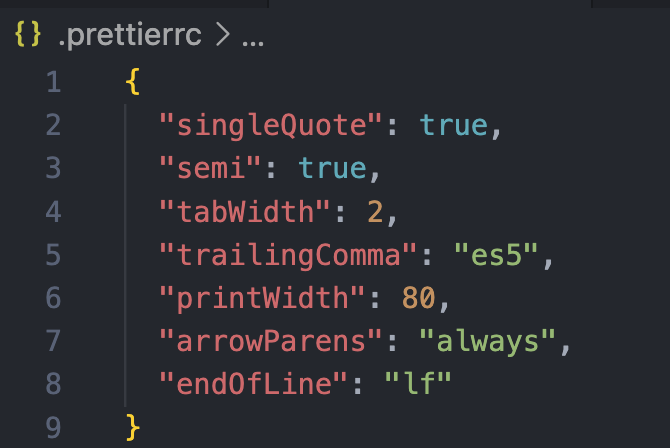
// .prettierrc (프로젝트 루트에 추가하는 추천 설정 파일)
{
  "singleQuote": true,
  "semi": true,
  "tabWidth": 2,
  "trailingComma": "es5",
  "printWidth": 80
}
💡 실무 팁: Format On Save 설정
VS Code 설정(Ctrl + ,)에서 Format On Save 항목을 체크해 두면, 저장할 때마다 자동으로 코드가 이쁘게 정렬되어 코드 리뷰 시 스타일 차이로 인한 소모적 논쟁을 완벽히 방지해 줍니다.
2. ESLint (자바스크립트/리액트 코드 오류 사전 감지)
Prettier가 코드 '모양(스타일)'을 잡아준다면, ESLint는 코드의 '문법 오류 및 잠재적 버그'를 사전에 감지해 주는 파수꾼입니다.
선언만 하고 쓰지 않은 변수, 리액트 useEffect 의존성 배열 누락, 잘못된 비동기 처리 등을 에디터 상에서 실시간 빨간 줄로 알려주어 런타임 에러를 획기적으로 줄여줍니다.
3. Auto Rename Tag & Auto Close Tag (HTML/JSX 태그 자동 관리)
HTML이나 리액트 JSX 작성 시 생산성을 폭발적으로 올려주는 효자 익스텐션 커플입니다.
- Auto Close Tag: <div를 입력하면 자동으로 </div> 닫는 태그를 만들어 줍니다.
- Auto Rename Tag: 여는 태그를 <div>에서 <section>으로 수정하면, 대응되는 닫는 태그도 자동으로 </section>으로 변경됩니다.
태그 이름 하나 바꾸려고 스크롤 내려서 닫는 태그를 찾아 다닐 필요가 없어져 타자 속도가 대폭 단축됩니다.
4. GitLens — Git supercharged (코드 작성자 및 변경 이력 추적)
팀 프로젝트나 협업 진행 시 강력한 빛을 발하는 도구입니다.
코드 각 라인 끝에 "누가, 언제, 어떤 커밋 메시지로 이 코드를 수정했는지" 가볍게 표시해 줍니다. 과거 코드를 고치거나 왜 이 로직이 들어갔는지 궁금할 때 Git 커밋 히스토리를 찾아볼 필요 없이 마우스만 올려도 맥락을 바로 파악할 수 있어 협업 생산성이 대폭 증가합니다.
5. Tailwind CSS IntelliSense (Tailwind 클래스 자동완성)
Tailwind CSS를 사용하는 프론트엔드 개발자라면 필수로 깔아야 할 확장 프로그램입니다.
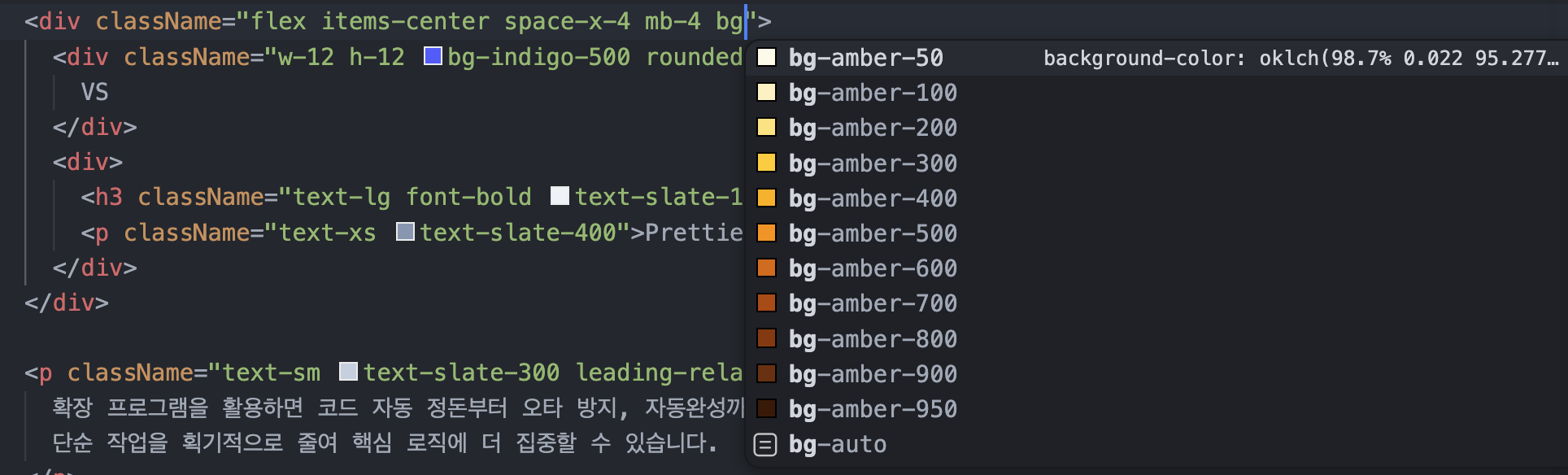
className="flex items-center ..." 작성 시 사용 가능한 유틸리티 클래스 목록을 자동으로 추천해 주고, 해당 클래스가 실제 어떤 CSS 속성을 가졌는지 마우스를 올리면 미리 보기 패널로 보여줍니다.
💡 회고 및 요약
좋은 도구를 선택하고 내 개발 환경에 맞춰 세팅하는 것 역시 개발자의 중요한 역량 중 하나입니다.
오늘 소개해 드린 익스텐션들을 적극 활용하여 단순 오타나 스타일 정돈에 드는 시간을 아끼고, 진짜 중요한 핵심 비즈니스 로직 작성에 집중하는 쾌적한 개발 환경을 만들어 보시길 강력히 추천합니다!
'프론트엔드' 카테고리의 다른 글
| [Next.js] "use client"만 남발하다가 성능이 망가졌다? RSC와 RCC 명확한 구분법 (0) | 2026.09.03 |
|---|---|
| [CSS] 이미지가 로딩되면서 버튼 위치가 쿵 내려앉는다? CLS(누적 레이아웃 이동) 해결기 (0) | 2026.08.28 |
| [Web Storage] 새로고침하면 다 날아간다고? LocalStorage와 SessionStorage로 브라우저 데이터 유지한 후기 (0) | 2026.08.24 |
| [State] Props Drilling의 고통: Zustand로 10분 만에 끝내는 전역 상태 관리 도입기 (0) | 2026.08.21 |
| [React] useState와 useEffect 실무 적용 중 겪었던 3가지 초보적 실수와 해결책 (0) | 2026.07.28 |